結婚式のオープニングムービーをどうするか悩む新郎新婦は多いものです。「業者に頼むと高い…」「でも自作は難しそう…」「そもそもどんなアプリを使えばいいの?」と迷う声も少なくありません。
そんなとき、実はiPhoneひとつでおしゃれなオープニングムービーを簡単に作れることをご存じでしょうか?スマホならではの手軽さに加え、低コストでふたりらしさを詰め込める自由度もあり、準備期間が忙しいカップルにもぴったりです。
この記事では、初心者でも扱いやすいおすすめアプリ、編集のコツ、失敗を防ぐチェックポイントまでを詳しく解説します。最後までお読みいただくことで「これなら私たちにもできる!」と安心してオープニングムービー作りに挑戦できるはずです!

参考記事:【無料アプリ】結婚式プロフィールムービーの自作でおすすめアプリ5選!
iPhoneで結婚式オープニングムービーを自作するメリットとは?
「オープニングムービーって本当に自作できるの?」と不安に思う方は多いですが、実はiPhoneさえあれば大丈夫。 高額な外注に頼らずとも、スマホひとつで感動的な映像を仕上げられるのが大きな魅力です。
まずはiPhoneで自作するメリットを整理していきましょう。

費用を抑えつつ感動を演出できる
オープニングムービーを業者に外注すると、一般的に3万円~10万円程度の費用がかかります。これに対して、iPhoneを使って自作すれば、編集アプリの多くが無料または低価格で利用でき、コストを大幅に削減できます。
また、自作だからこそ、ふたりだけのエピソードや写真、思い出の音楽を自由に組み込むことが可能。見る人の心に響く、完全オリジナルの演出が実現できます。
スマホだけで完結するお手軽さ
特別な機材やパソコンが不要なのも大きなメリットです。最近のiPhoneはカメラ性能も高く、動画編集に必要な処理能力も十分。アプリを使えば、直感的な操作で簡単に動画編集が行えます。
普段から使い慣れたiPhoneだからこそ、操作もスムーズ。スキマ時間で少しずつ編集を進めることができ、忙しい準備期間でも取り組みやすいのが魅力です。
ふたりらしさを自由に表現できる
テンプレートを使えば、プロのような仕上がりが実現できる一方で、ゼロから自分たちの世界観を演出する自由度もあります。
たとえば「映画予告編風」「エヴァンゲリオン風」「Tiktok風」など、多彩な演出スタイルが可能。構成・写真・音楽の組み合わせ次第で、笑いあり・感動ありの印象的なオープニングムービーが完成します。
自作ならではの個性が、結婚式の第一印象をより強く印象づけるでしょう。
オープニングムービー自作におすすめのiPhoneアプリ5選
結婚式のオープニングムービーを自作する際に悩むのが「どのアプリを使えばいいのか?」という点です。 編集アプリは数多くありますが、それぞれ特徴や得意分野が異なるため、選び方を間違えると「思ったように仕上がらない」「操作が難しすぎて挫折してしまった」といった失敗につながることも少なくありません。
そこで本セクションでは、初心者でも扱いやすく、仕上がりのクオリティも高いiPhone向けアプリを5つ厳選しました。どれも直感的に操作でき、テンプレートやエフェクトも豊富なので、「動画編集が初めて」という方でも安心です。
Canva:テンプレートを使って手軽におしゃれなムービーが完成

引用:Canva
デザインツールとして有名な「Canva」ですが、実は動画編集機能も充実しています。
結婚式向けのテンプレートも豊富に用意されており、写真とテキストを差し替えるだけで、まるでプロが作ったようなムービーが完成します。特にCanvaは、ナビゲーションがわかりやすく、ドラッグ&ドロップで直感的に操作できるのが魅力。
BGM挿入やアニメーションもスムーズに行えます。 さらに、PCやiPadとも連携できるため、複数デバイスで作業したい人にもおすすめ。シンプルな構成で「スタイリッシュかつ短時間で仕上げたい」という方には、最適なアプリです。
▶ インプレスウェディングのCanva専用結婚式テンプレートもおすすめ!
現在、特に人気を集めているのが「NETFLIX風オープニングムービーテンプレート」。映画のオープニングさながらの演出で、ゲストを一気に引き込みます。テンプレートは写真と文字を差し替えるだけでOKなので、編集初心者でも数時間で感動的な1本が完成。ユニークな演出を求めるカップルにぴったりの一作です。
iMovie:Apple公式の王道アプリ

引用:iMovie
iPhoneユーザーなら最初に検討したいのが「iMovie」。Appleが提供している無料アプリで、iPhoneに初期インストールされていることも多く、すぐに使い始めることができます。
操作はとてもシンプルで、写真や動画を選んで順に並べ、BGMやテロップを挿入するだけ。テーマテンプレートも豊富で、シネマティックな演出が可能です。
また、MacやiPadとの連携もスムーズで、途中までiPhoneで編集し、最終調整だけMacで仕上げるといった柔軟な作業スタイルも可能です。
CapCut:エフェクト豊富でおしゃれに仕上がる
引用:CapCut
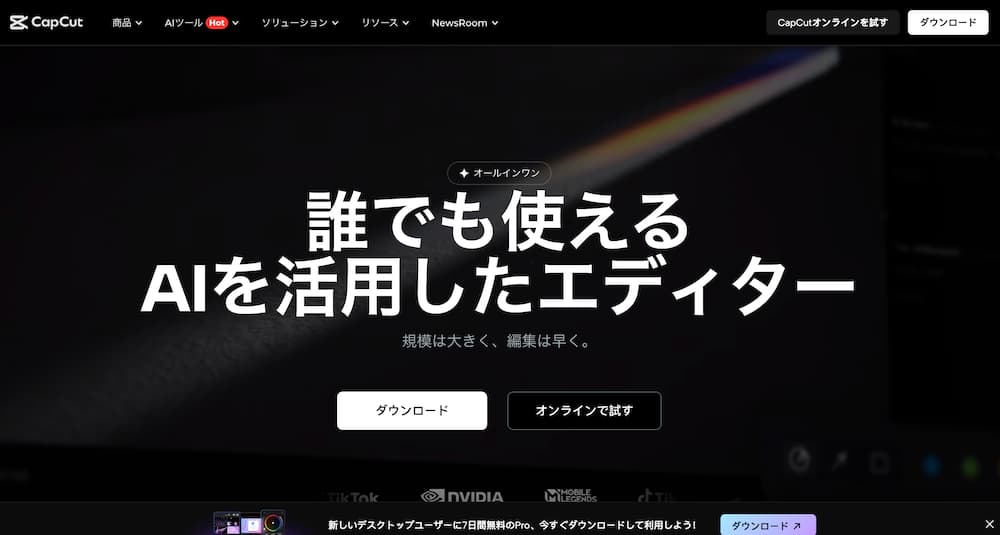
若年層を中心に人気を集めている「CapCut」は、SNS感覚で使える高機能な動画編集アプリです。無料とは思えないほどのテンプレート・効果・トランジションが揃っており、特にエフェクト表現に優れています。
Instagram風、Tiktok風、アニメ風など、多彩なスタイルで表現したい方におすすめ。自動編集機能も搭載されており、写真や動画を選ぶだけで、クオリティの高いムービーが一瞬で完成します。
InShot:写真と動画を組み合わせやすい万能型
InShotは、写真と動画の組み合わせ編集がしやすく、直感的に操作できるのが魅力のアプリです。動画の分割・トリミング・速度調整が簡単にできるだけでなく、テキスト挿入やステッカー機能も豊富。
動画編集が初めての方でも短時間で理解できるUIが特長で、「やってみたら意外と簡単だった」と感じる方が多いのも納得です。BGMもアプリ内に豊富に用意されており、音楽との同期もスムーズに行えます。
VLLO:細かい編集がスマホでできる
細かい編集にこだわりたい方には「VLLO(ブロ)」がぴったり。無料版でも十分な機能を備えており、課金すればさらに高度なエフェクトやBGMが利用できます。
特に便利なのが、「ピクチャインピクチャ(PIP)」機能や、テロップのアニメーション編集。多彩なフォントと装飾で、視覚的にリッチな演出が可能です。
また、動画サイズや比率の設定も細かくできるため、式場のスクリーンに合わせた仕上がりにするのも簡単です。
iPhoneでオープニングムービーを自作する手順とコツ
「自作したいけれど、どこから始めればいいの?」と迷う方も多いのではないでしょうか。
結婚式の準備は想像以上にやることが多く、ムービー制作も流れを理解していないと途中で行き詰まってしまうことがあります。そこで、ここからは準備から編集、完成までの基本ステップを順を追って解説します。
「素材を集める」「アプリで編集する」といった流れを把握しておくだけでも、作業の効率は大きく変わります。さらに、仕上がりをぐっと良くするためのコツや、初心者がつまずきやすいポイントへの対処法も紹介。時間を無駄にせず、完成度の高いオープニングムービーを安心して仕上げられるでしょう。
STEP1:ムービーのテーマと構成を決めよう
まずは「どんなムービーにしたいか」を考えることからスタートします。感動系、コミカル系、映画予告風、Tiktok風など、テーマを決めることで構成や必要な素材も自然と定まります。
構成は一般的に、以下のような流れがベーシックです。
1. タイトル(新郎新婦の名前や日付など)
2. 出演者紹介(友人や親族の紹介を含めてもOK)
3. 二人の思い出や馴れ初めを簡単に表現
4. ゲストへのメッセージ
5. 入場のカウントダウンや演出で締め
この流れを「ストーリーボード」として紙に書き出すことで、後の編集作業がぐっとラクになります。
STEP2:素材(写真・動画・音楽)を集める
構成が決まったら、実際に使う素材を集めましょう。
写真・動画:過去の旅行写真、プロポーズシーン、思い出の場所の映像など
音楽:ムービーの雰囲気に合うBGMを選ぶ(※著作権フリーの音源を選ぶのがポイント)
音楽に関しては、ISUM(一般社団法人音楽特定利用促進機構)に登録された楽曲を利用すれば、式場での使用が認められている場合もあります。もしくは、フリーBGMサイト(甘茶の音楽工房、DOVA-SYNDROMEなど)を活用しましょう。
素材はすべてiPhoneの「写真」アプリや「ファイル」アプリに整理しておくと、アプリ上での呼び出しがスムーズです。
STEP3:アプリで編集する際のポイント
編集作業では以下のポイントに注意しましょう。
時間配分を意識する:
一般的なオープニングムービーは1分半~3分程度がベスト。長すぎると中だるみしがちです。
テンポ感を大切に:
シーンごとに切り替えをつけて、テンポよく展開しましょう。
テロップの文字サイズと色:
スクリーンでの見やすさを最優先に。白背景には黒文字、暗い映像には白文字が基本。
トランジション(切り替え効果):
多用しすぎないこと。目立たせたい場面だけに使うのが効果的です。
編集途中で何度も再生確認を行い、視聴者目線で「飽きずに見られるか」をチェックするのも重要です。
STEP4:完成したムービーを式場用に仕上げる
完成したムービーは、式場の設備で問題なく再生できる形式で出力しましょう。一般的に以下の形式が安心です。
ファイル形式:MP4、MOV
解像度:1920×1080(フルHD推奨)
音声:ステレオ、音量は過度に大きくならないよう調整
式場によっては「USBメモリで提出」「DVDに焼いて提出」など形式指定がある場合もあります。事前に会場側へ確認し、それに合わせた形式で書き出すようにしましょう。
また、上映リハーサルの機会がある場合は、必ず試写を行いましょう。音ズレや画面切れなどがないか最終チェックすることで、本番でのトラブルを防げます。
自作ムービーでよくある失敗とその対策
せっかく時間をかけて作ったオープニングムービーでも、「文字が読みにくい」「音が出ない」「会場の設備で再生できなかった」など、思わぬトラブルで本番に使えなくなってしまうケースは少なくありません。
特に初めて動画編集に挑戦する方は、完成まで気づかずに進めてしまい、直前で慌てて修正することも多いのが現実です。
そこで本章では、初心者がつまずきやすい典型的な失敗例と、その具体的な回避方法をまとめました。あらかじめ注意点を押さえておくことで、安心して準備を進められ、結婚式当日も自信をもって上映できます。
「もっと早く知っておけばよかった…」と後悔しないために、ぜひここで紹介するポイントをチェックしてから作業を進めてください。
コメントが読みづらい・文字が見切れる
スマホ上ではキレイに見えていたテロップが、式場の大画面で上映すると「文字が見切れる」「読みにくい」といったトラブルはよくあります。
対策としては以下の通りです。
・テロップは画面中央よりも少し上に配置する
・フォントは明朝体や装飾系ではなく、ゴシック体など読みやすい書体
・背景が明るいシーンには黒文字、暗いシーンには白文字を使う
・シャドウや縁取りを活用して視認性を高める
編集段階で、テレビにAirPlay出力するなどして、実際の画面サイズでテスト表示するのがベストです。
音楽の著作権トラブルに注意
自作ムービーのBGMとして人気アーティストの楽曲を使用した場合、著作権の問題で式場から上映NGが出るケースがあります。
回避するには以下のような方法を取りましょう。
・ISUM(音楽特定利用促進機構)に登録された楽曲から選ぶ
・フリーBGMサイトから著作権フリーの楽曲を使用する
・オリジナル楽曲やインスト音源なども検討
また、ダウンロード元や使用ライセンスの明示を忘れずに。式場に楽曲リストを事前提出するのも安心材料になります。
上映設備との相性問題
式場によっては「DVDしか対応していない」「USB対応だが特定の形式のみ再生可能」など、機材仕様に制限がある場合があります。
以下の点を事前に確認しておくと、安心です。
・再生可能なファイル形式(MP4・MOVなど)
・推奨する解像度とアスペクト比(基本は16:9のフルHD)
・提出メディアの種類(USB、DVD、SDカードなど)
完成後は、会場の設備での試写を必ず実施しましょう。音声が流れない、画面が途切れるなどの不具合は本番直前では対処しづらいため、早めの確認が肝心です。
また、会場でDVDに変換してくれるサービスがある場合は、それを活用するのも一つの手です。
まとめ
iPhoneひとつで、感動的な結婚式オープニングムービーが自作できる時代になりました。
本記事では、初心者でも扱いやすいアプリから、失敗しない編集のコツ、実例までをご紹介してきました。重要なのは、ムービーの内容に「ふたりらしさ」が込められていること。技術以上に、ゲストの心に響く真心が伝わることが大切です。
あらためて、この記事のポイントをまとめます。
・iPhoneと無料アプリでも高クオリティのムービーは作れる
・アプリは「iMovie」「CapCut」「InShot」「VLLO」「PowerDirector」などがおすすめ
・構成・素材集め・編集・書き出しまで、段階的に進めれば初心者でも安心
・著作権や式場設備には事前に注意しよう
・先輩カップルの実例を参考に、イメージを固めるのも効果的
費用を抑えながらも心を込めて作ったオープニングムービーは、きっと忘れられない思い出になります。ぜひ、この記事を参考にしながら、自分たちらしい1本を完成させてください。
▶ インプレスウェディングのテンプレートなら編集初心者でもプロクオリティの仕上がりに!
当社では、Canvaやパワポ、Keynoteで簡単に編集できる「結婚式ムービー専用テンプレート」を多数ご用意しています。
デザインはすべてプロが手掛けており、写真とテキストを差し替えるだけで、誰でもクオリティの高いムービーが完成。
短期間でも、妥協なく完成度を追求したい方は、ぜひ活用してみてください。